Poradnik, który pokazuje jak skonfigurować kalendarz zdalny w programach pocztowych.
1. Thunderbird
Z bocznego panelu wybieramy zakładkę kalendarz:
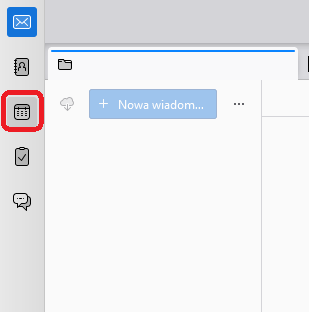
Możemy też to wykonać z menu górne: Wydarzenia i zadania -> Kalendarz (jeśli nie widzimy górnego menu to klikamy na górny pasek okna PPM i wybieramy: Pokaż menu). Czasem w górnym menu nie ma kalendarza – zależy od wersji Thunderbirda.
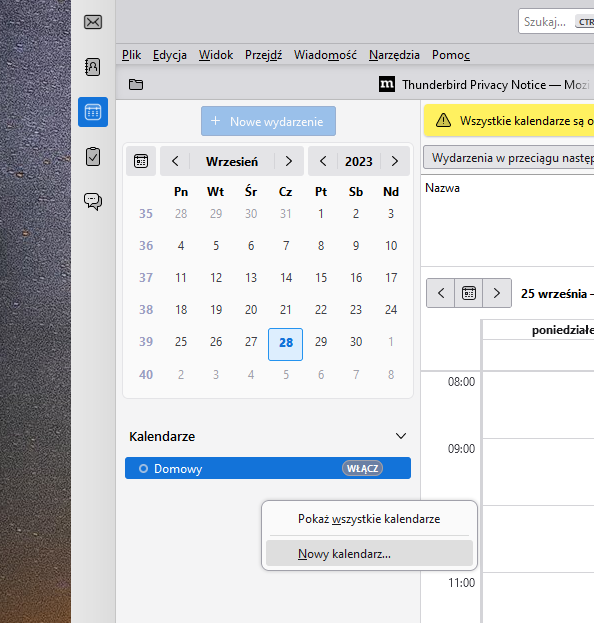
Klikamy PPM na puste pole w lewym panelu i wybieramy Nowy kalendarz:
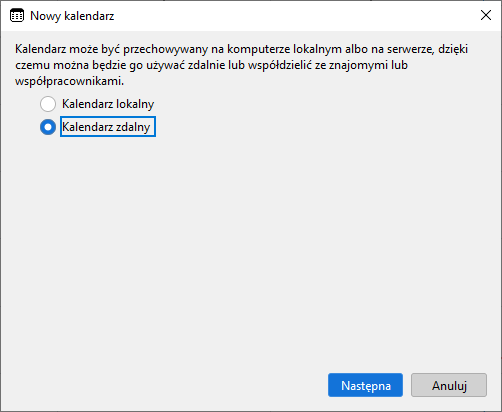
Wybieramy kalendarz zdalny:
Wpisujemy dane dostępowe:
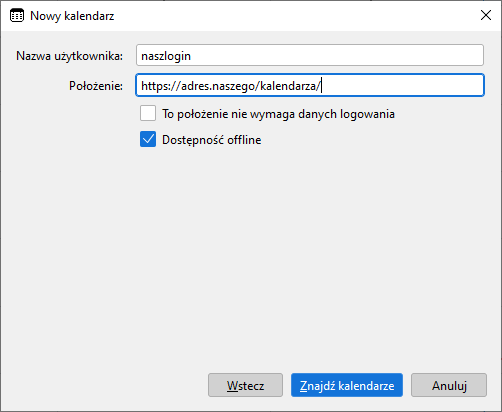
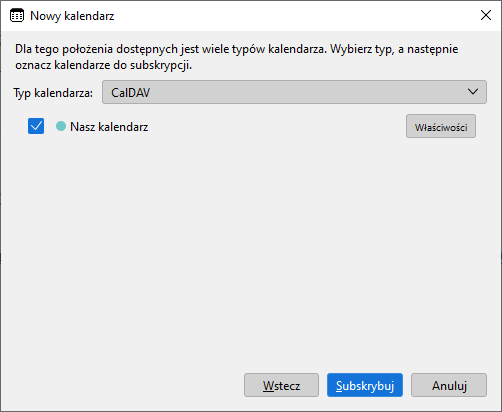
Klikamy na znajdź kalendarze – powinno pojawić się okienko proszące o hasło. Po wpisaniu poprawnych danych powinien pojawić nam się kalendarz i klikamy na Subskrybuj.
2. Outlook
Outlook może obsługiwać kalendarze lokalne oraz zdalne jeśli mamy skrzynkę w technologii Exchange. Aby podpiąć kalendarz zdalny (np. Googlowy) należy zainstalować dodatek:
Przed instalacją należy zamknąć program Outlook.
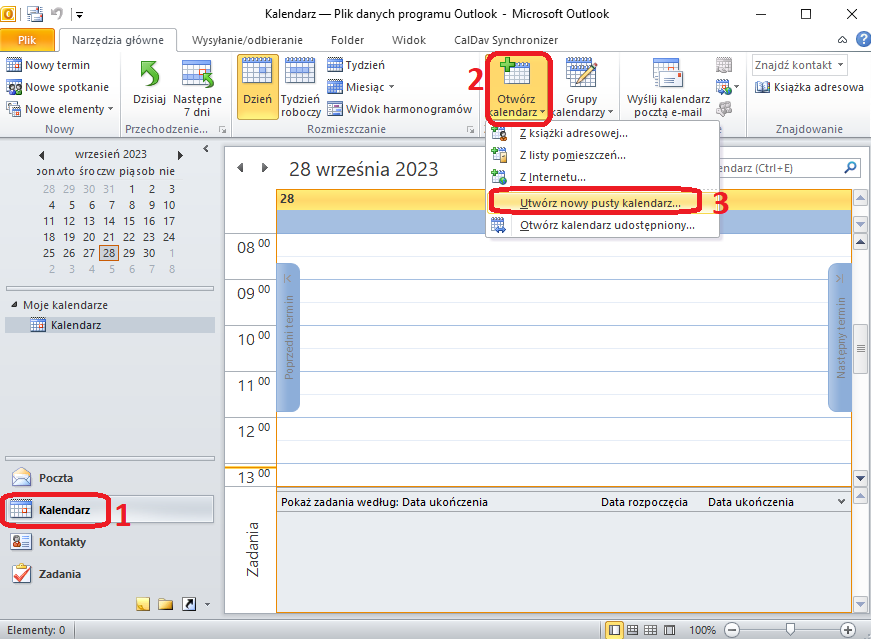
Otwieramy kalendarze i dodajemy nowy kalendarz:
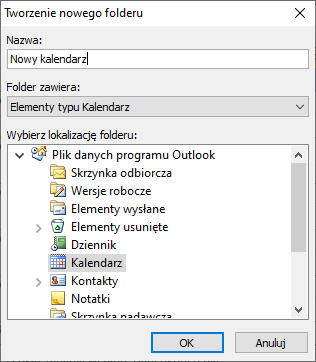
Wpisujemy nazwę:
Przechodzimy na zakładkę CalDav Synchronizer:
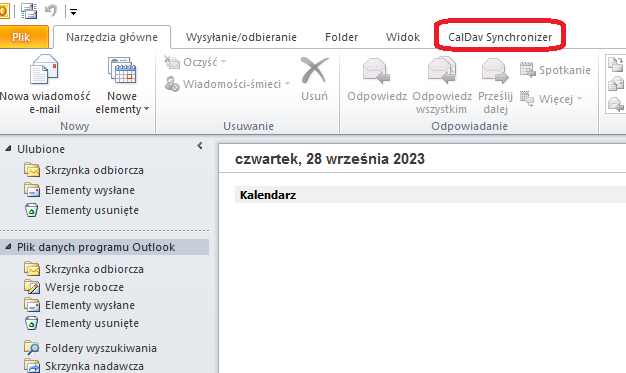
Klikamy w przycisk General Options:
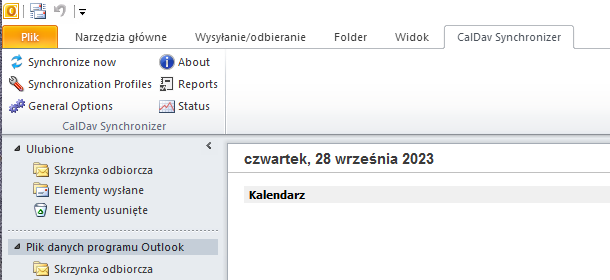
W zakładce SSL/TLS Settings zaznaczamy: TLS12, TLS13, SSL3.
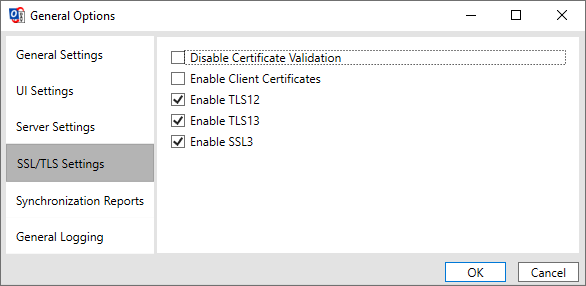
Potwierdzamy klikając OK. Otwieramy Synchronization Profiles i dodajmy profil:
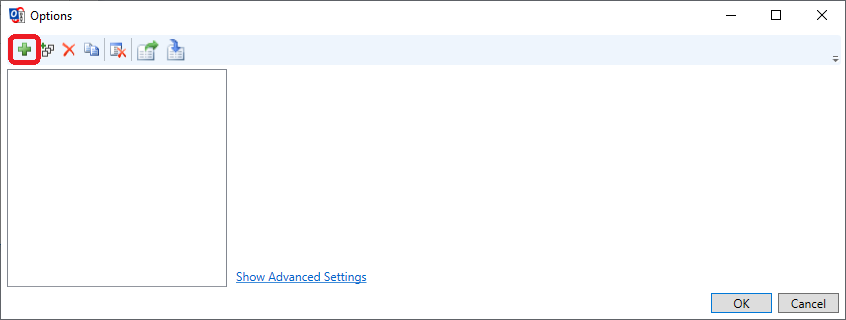
Domyślnie zaznaczony powinien być profil generic:
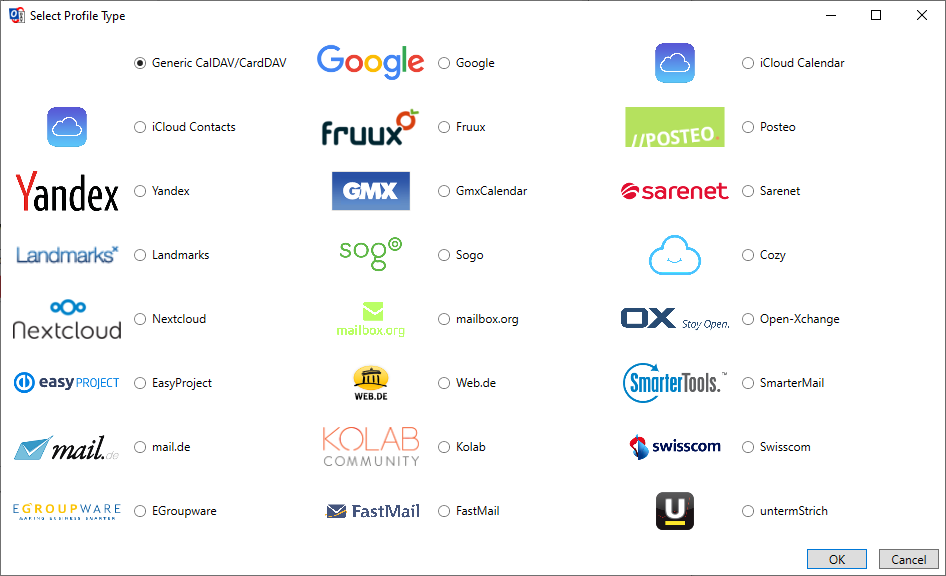
Otwieramy zaawansowane opcje:
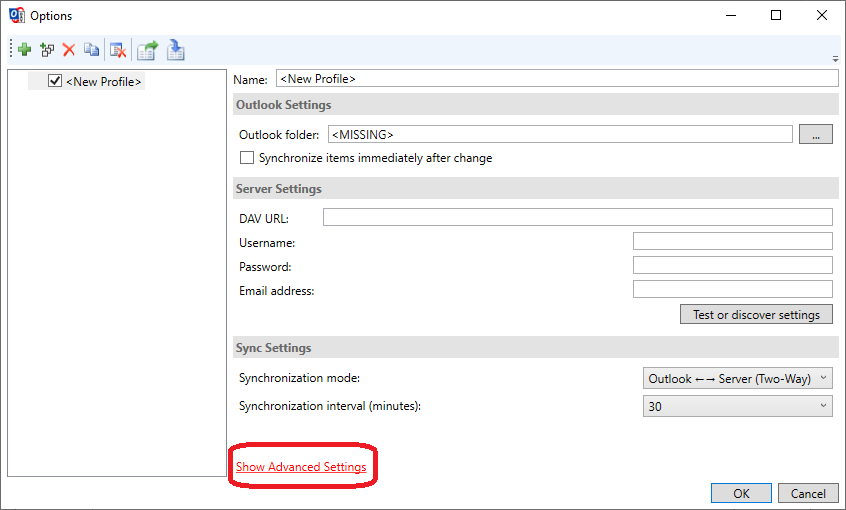
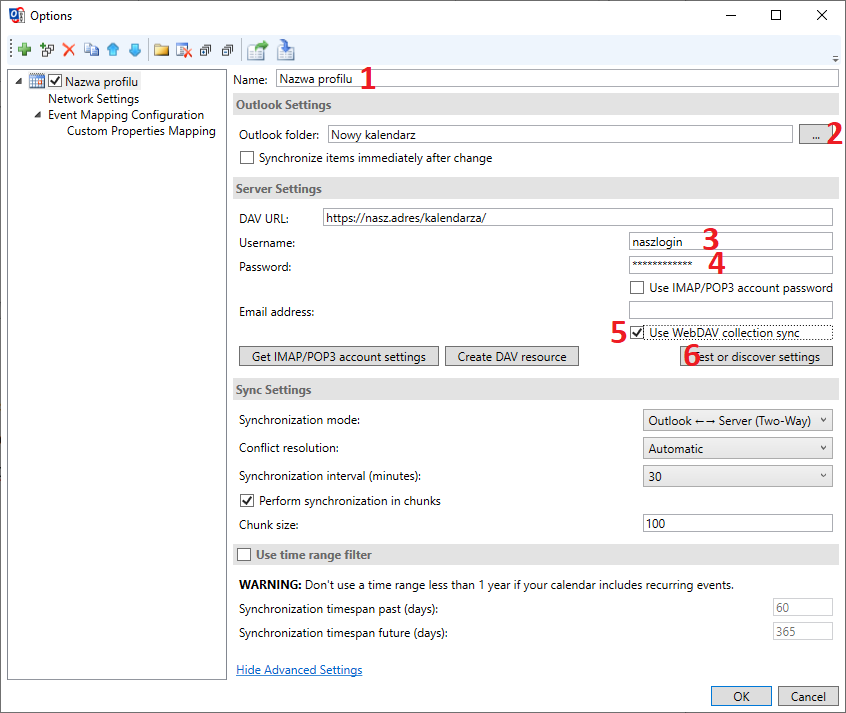
Wpisujemy nazwę profilu, wybieramy nasz nowo stworzony kalendarz do którego będzie następowała synchronizacja, login, hasło, zaznaczamy Use WebDAV collection sync i klikamy na Test.