Wstęp
Instrukcja dotyczy konfiguracji VPNa, aby móc połączyć się z siecią firmową. Przed przystąpieniem powinniśmy dostać od administratora dane takie jak:
- adres VPN np.: vpn.firma.ltd
- login np.: user87
- hasło
- w przypadku L2TP hasło wspólne (secret)
- w przypadku SSTP certyfikat CA do zaimportowania
- opcjonalnie sufiks DNS oraz serwery DNS
- opcjonalnie adres sieci docelowej np.: 192.168.90.0/24
Konfiguracja VPNa nie wymaga instalacji dodatkowego oprogramowania. Klikamy na przycisk Start w Windows (lewy dolny róg (1)) i wybieramy Ustawienia (2):
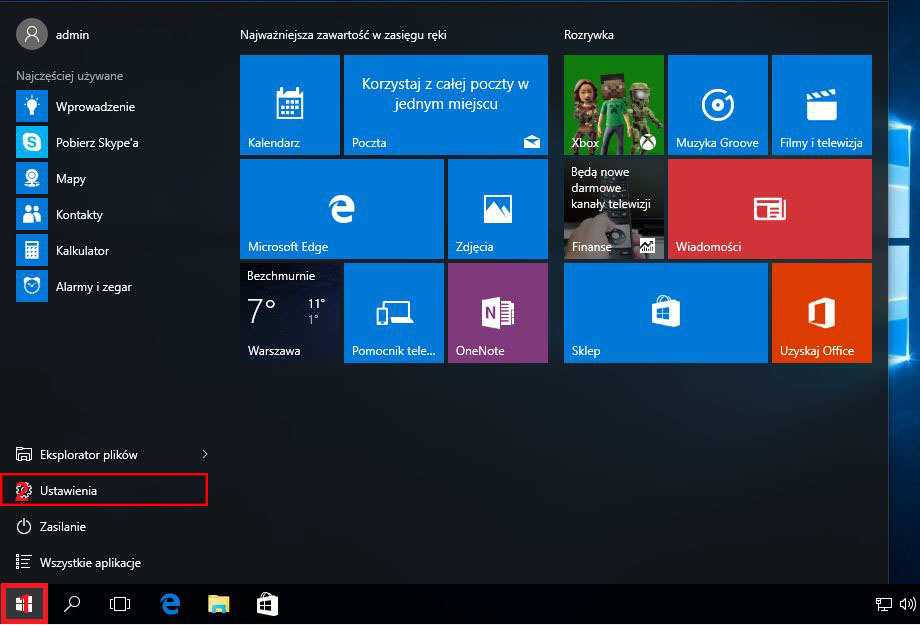
Wybieramy Sieć i Internet:
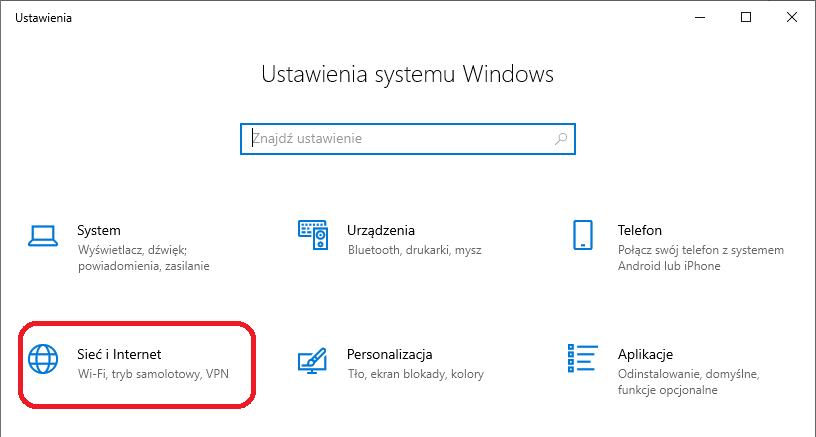
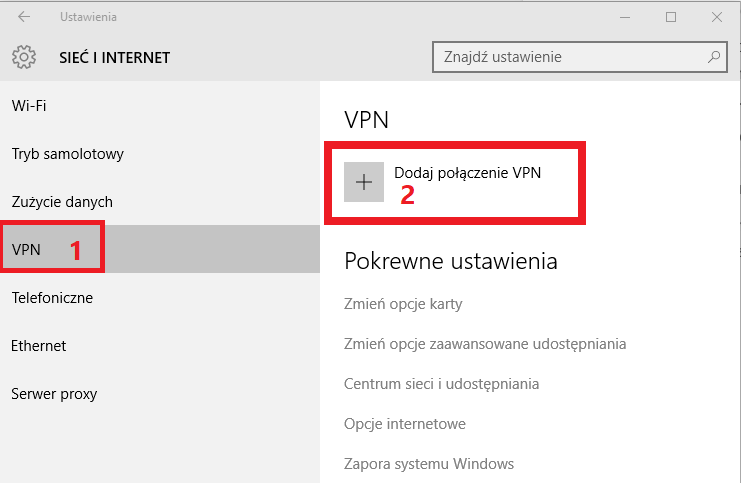
Wybieramy VPN i klikamy na Dodaj połączenie VPN:
L2TP
Uzupełniamy dane:
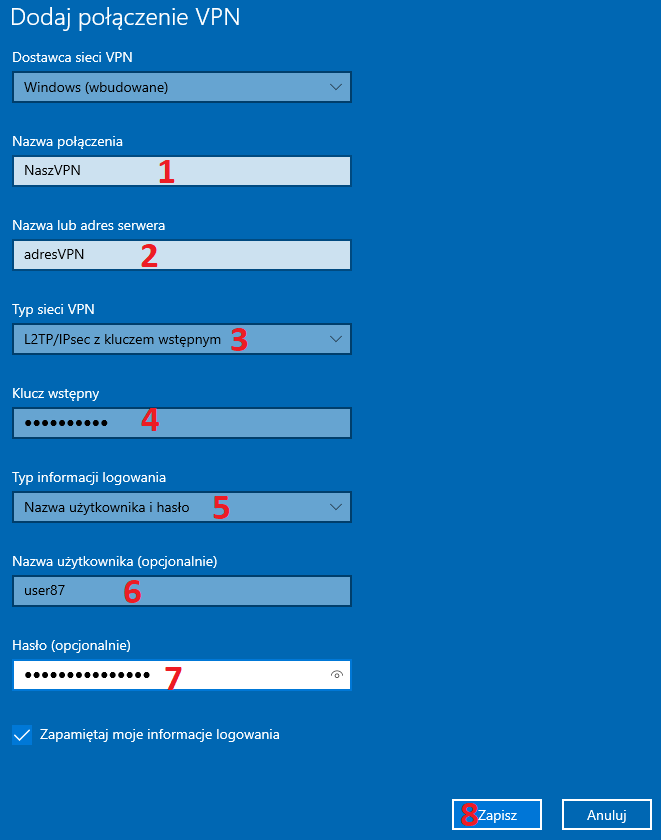
- 1 – Nazwa VPN – możemy wpisać co chcemy – ale zalecam nazwy bez spacji i polskich znaków np.: NaszVPN
- 2 – Adres serwera: np.: vpn.firma.ltd
- 3 – typ VPN: L2TP/IPSEC z kluczem wstępnym
- 4 – Klucz wstępny: hasło wspólne (secret)
- 6 i 7 – login i hasło
- 8 Klikamy Zapisz.
SSTP
Uzupełniamy dane:
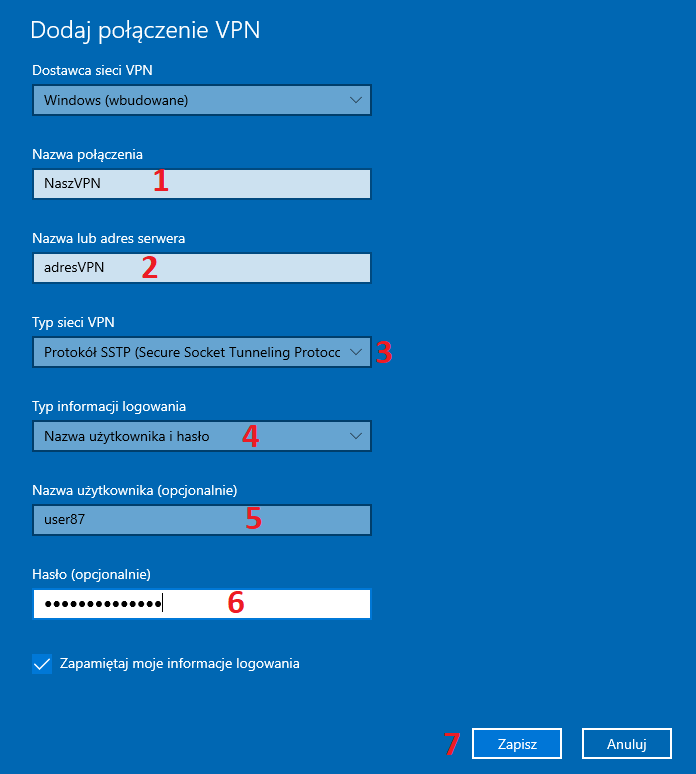
- 1 – Nazwa VPN – możemy wpisać co chcemy – ale zalecam nazwy bez spacji i polskich znaków np.: NaszVPN
- 2 – Adres serwera: np.: vpn.firma.ltd
- 3 – typ VPN: SSTP
- 4 – Typ logowania: użytkownik i hasło
- 5 i 6 – login i hasło
- 7 Klikamy Zapisz.
Jeśli dostaliśmy do zaimportowania certyfikat CA to należy to zrobić wg poradnika: Instalacja certyfikatu CA
Dalsza konfiguracja
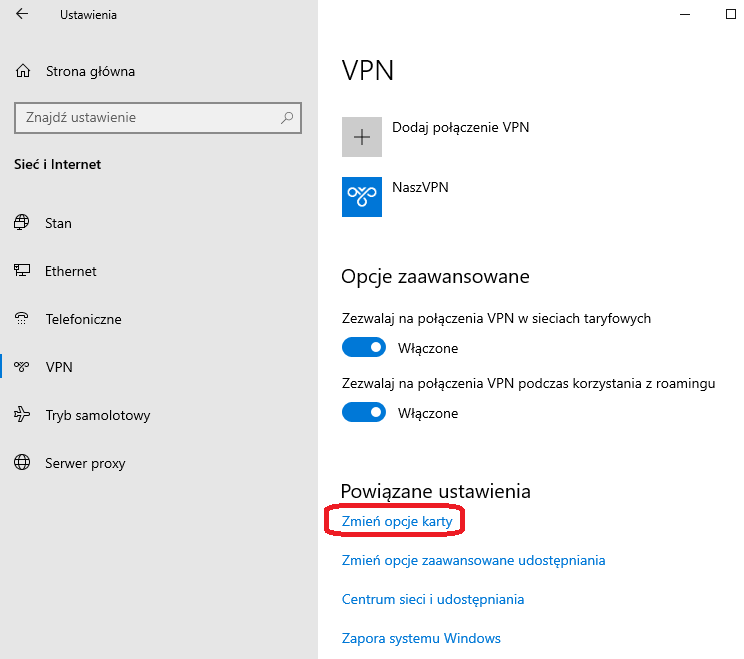
Po zapisaniu połączenie VPN powinno nam się pojawić w połączeniach VPN. Klikamy teraz na Zmień opcje karty:
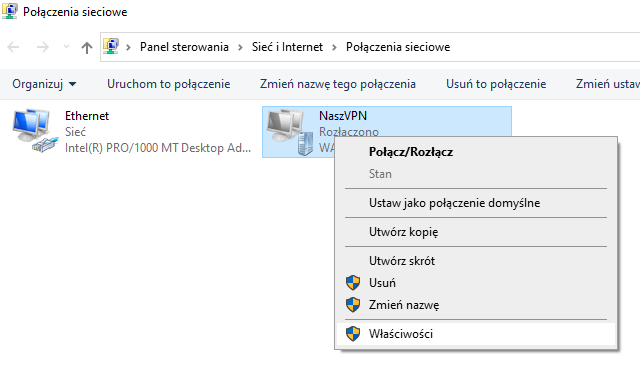
Klikamy PPM na połączenie NaszVPN i wybieramy Właściwości:
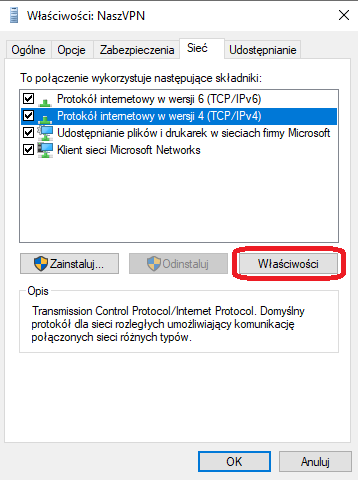
Klikamy na zakładkę Sieć, zaznaczamy protokół internetowy IPv4 i klikamy na Właściwości:
Klikamy na Zaawansowane:
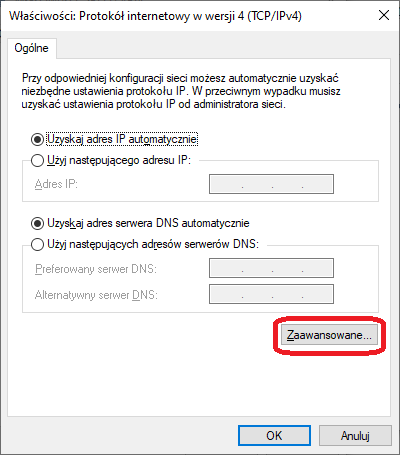
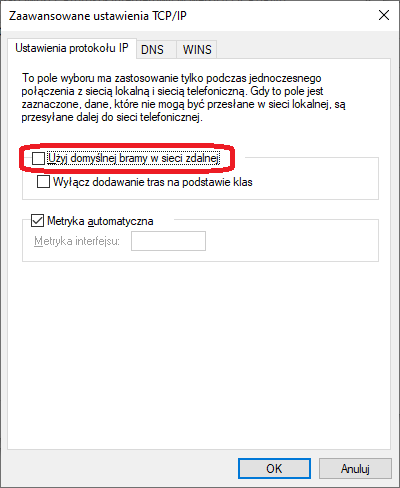
Odznaczamy opcję Użyj domyślnej bramy:
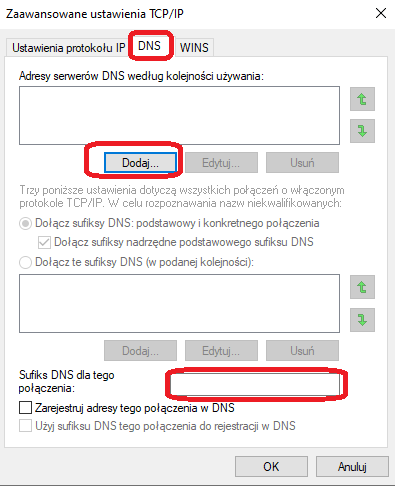
Jeżeli administrator podał nam też do wpisania adres DNS i sufiks DNS połączenia to klikamy jeszcze na zakładkę DNS i uzupełniamy:
Klikamy wszędzie OK w tym oraz poprzednich okienkach.
Połączenie
Aby połączyć się z VPNem należy kliknąć na ikonkę sieci (obok zegarka), może to być ikonka sieci przewodowych:

Lub ikonka sieci bezprzewodowych:

Po kliknięciu pojawią nam się dostępne sieci jak i połączenia VPN:
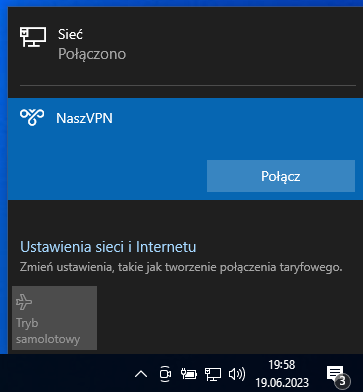
Wyszukujemy połączenia NaszVPN i klikamy na Połącz. Po zakończeniu pracy należy rozłączyć się z VPNem.
Port knocking
Jest to dodatkowe zabezpieczenie po stronie routera, które otwiera nam porty VPN w routerze (więc domyślnie są zablokowane). Port knocking zawsze wykonujemy przed połączeniem się z VPNem. Wykorzystamy program PortKnock (mojego autorstwa), który można ściągnąć z: https://github.com/kamilmroczkowski/PortKnock
Program jest aplikacją w trybie tekstowym (konsolową) i ma składnie:
Usage: PortKnock /h:domain.ltd [/h:domain2.ltd] /p:u7123;t4421;u10092;t46331 [/d:500] [/w]
/h - hostname (many times declare)
/p - ports tcp/udp
/d - delay ms
/w - wait for any key
Można utworzyć plik cmd lub skrót do programu z parametrami. Ja preferuję skrót:
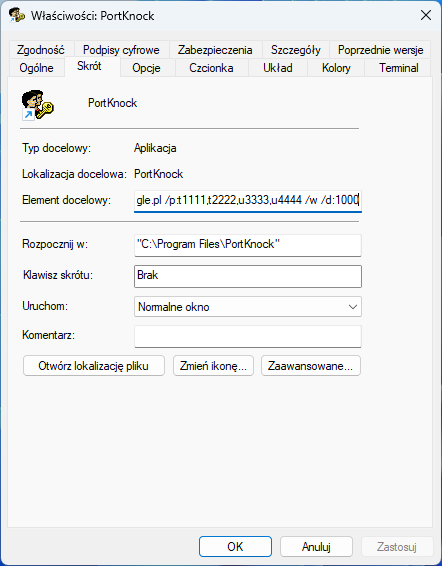
W polu Element docelowy wpisujemy np:
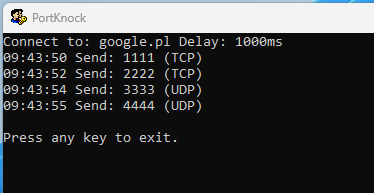
"C:\Program Files\PortKnock\PortKnock.exe" /h:vpn.firma.ltd /p:t1111,t2222,u3333,u4444 /w /d:1000Po uruchomieniu czekamy, aż sekwencja się wykona i powinniśmy mieć podobny wynik do tego:
PowerShell
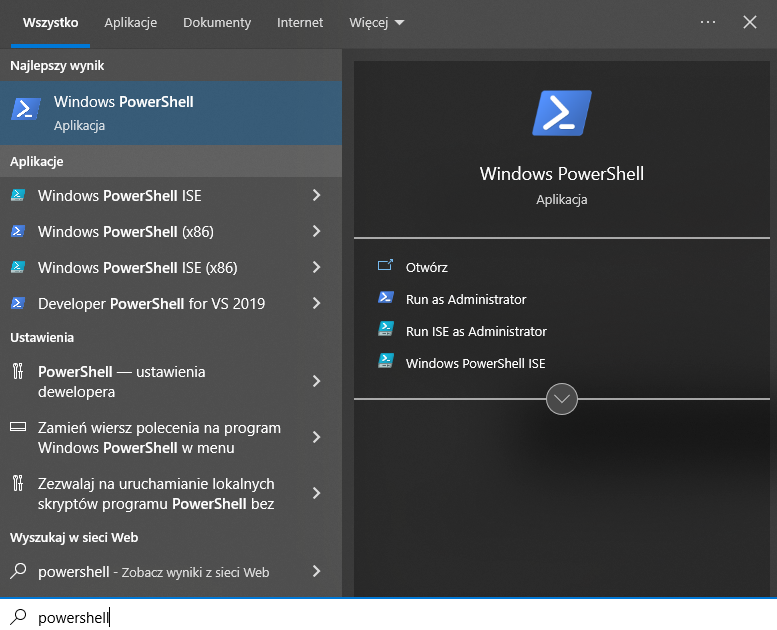
Klikamy na przycisk Start w Windows szukamy programu PowerShell:
L2TP
Add-VpnConnection -Name "NaszVPN" -ServerAddress "vpn.domain.ltd" -TunnelType L2TP -L2tpPsk "wspolneHaslo" -AuthenticationMethod "MSChapv2" -Force -DnsSuffix company-ad.lan -RememberCredential -PassThru -SplitTunnelingSSTP
Add-VpnConnection -Name "NaszVPN" -ServerAddress "vpn.domain.ltd" -TunnelType Sstp -AuthenticationMethod "MSChapv2" -Force -DnsSuffix company-ad.lan -RememberCredential -PassThru -SplitTunnelingRęczne dodanie tras
Jeżeli po podłączeniu się VPNem nie działają nam połączenia do naszych serwerów, a administrator podał nam podsieć to należy ręcznie dodać taką podsieć ręcznie do profilu, który skonfigurowaliśmy.
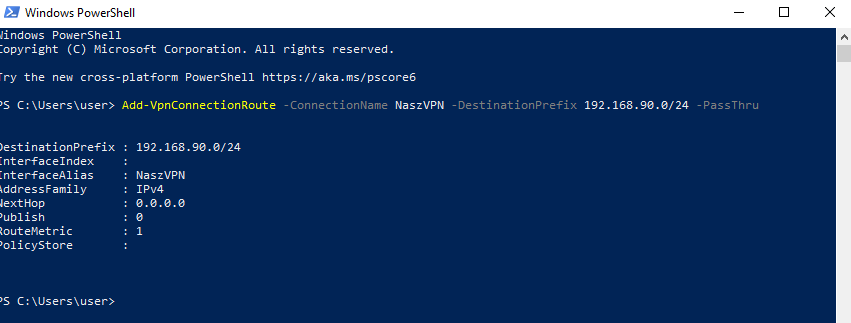
Add-VpnConnectionRoute -ConnectionName NaszVPN -DestinationPrefix 192.168.90.0/24 -PassThruW komendzie użyto fraz:
- NaszVPN – należy zmienić jeśli nazwa naszego połączenia VPN jest inna
- 192.168.90.0/24 – jest to podsieć, którą administrator nam podał
Powinno pojawić się potwierdzenie dodania wpisu:
Modyfikacja połączeń
DNS Sufiks:
Set-VpnConnection -Name "NaszVPN" -DnsSuffix cccp.lanWyłączenie domyślnej bramy:
Set-VpnConnection -Name "NaszVPN" -SplitTunneling 1Włączenie domyślnej bramy:
Set-VpnConnection -Name "NaszVPN" -SplitTunneling 0Znane problemy
Jeśli router jest za NATem to L2TP w Windowsie nie będzie działać. Należy dodać wpis do rejestru:
reg add HKLM\SYSTEM\CurrentControlSet\Services\PolicyAgent /v AssumeUDPEncapsulationContextOnSendRule /t REG_DWORD /d 0x2 /fPo dodaniu wpisu do rejestru wymagany jest restart Windowsa.